
Робота з Clonezilla. Створення/відновлення бекапу та перенос диску з одного серверу на інший
Завантажити свіжу версію Clonezilla можна на офіційному сайті.
Запуск ISO
-
Завантажуєте сервер з ISO файла
-
Натискаєте Enter, поки не побачите наступне вікно:
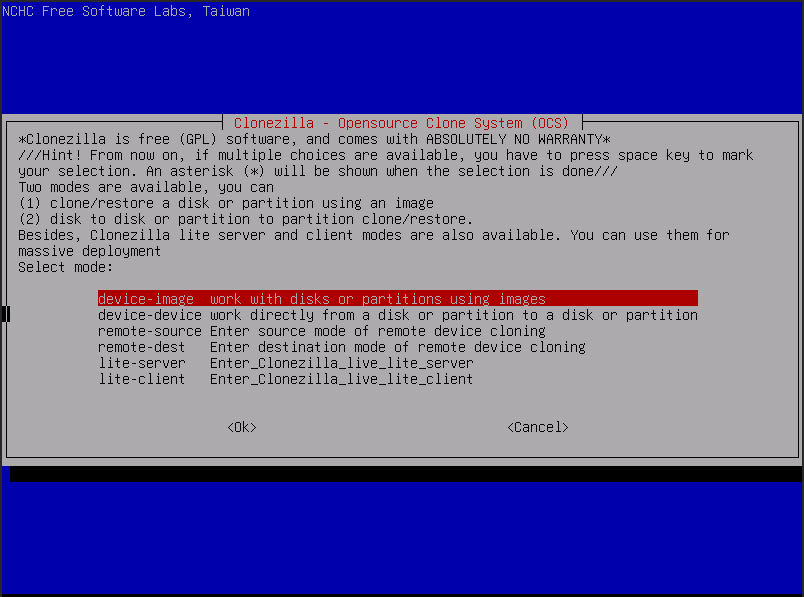
Створення бекапу
-
Обираєте перший пункт (device-image) для створення образу диску.
-
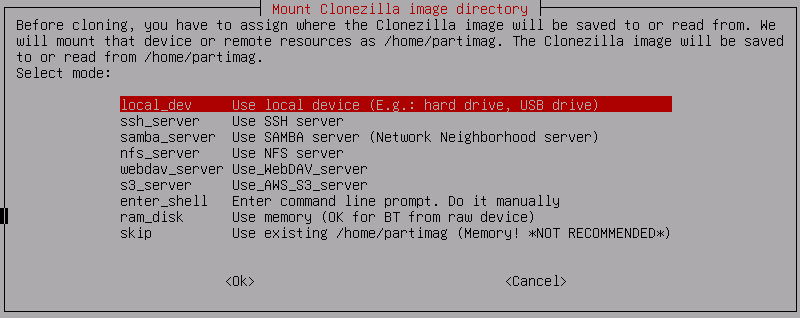
Обираєте спосіб підключення до сховища.

При використанні нашого FTP-сховища оптимальним варіантом буде використання SSH, тому обираємо "ssh-server".
-
Якщо сервер має декілька мережевих інтерфейсів, обираєте потрібний.
Зазвичай потрібно обирати перший інтрефейс.
Для уточнення можна в панелі керування сервером подивитись, яка MAC адреса використовується в основному інтерфейсі. -
Обираєте режим налаштування IP адреси.
Ми використовуємо статичні налаштування, тому обираємо "static".
-
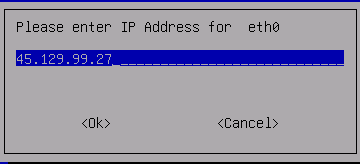
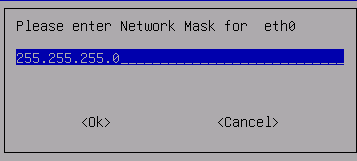
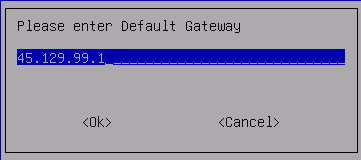
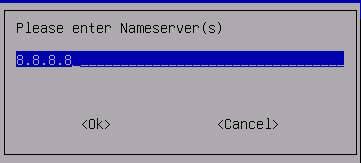
Вписуєте необхідні дані (IP адресу, маску, шлюз, ДНС).
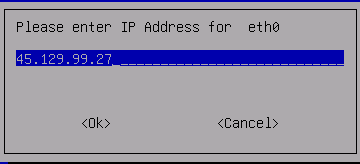
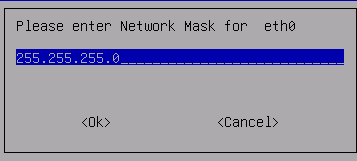
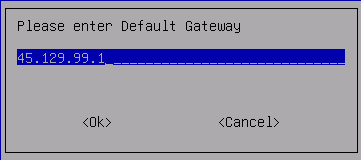
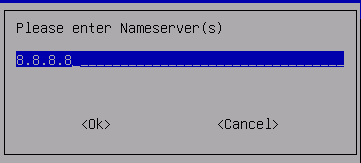
-
Вказуєте IP або домен сервера (сховища), на яке буде виконуватись бекап.

-
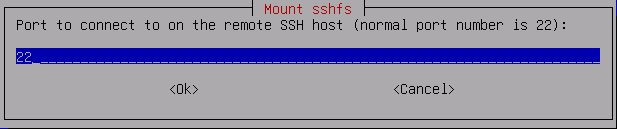
Вказуєте порт.
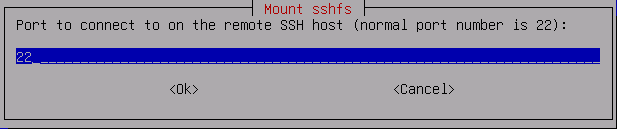
-
Вказуєте ім'я користувача.

-
Вказуєте шлях, по якому буде створений бекап.

При використанні нашого FTP сховища шлях має бути у форматі:
/var/www/username/data/,
де username - це ім'я користувача.
data - це коренева директорія користувача. -
Тут просто тиснете "Ok".

-
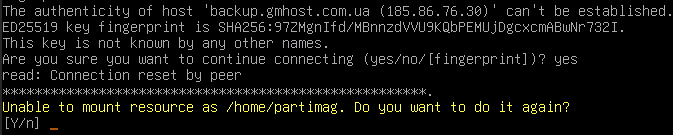
Погоджуєтесь з прийняттям "відбитку пальця серверу". Пишете "yes" та тиснете Enter.

-
Підтверджуєте монтування директорії. Пишете "y" та тиснете Enter.
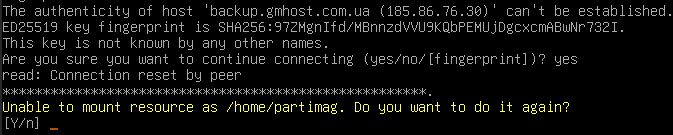
-
Пишете пароль користувача та та тиснете Enter.

-
Тиснете Enter.

-
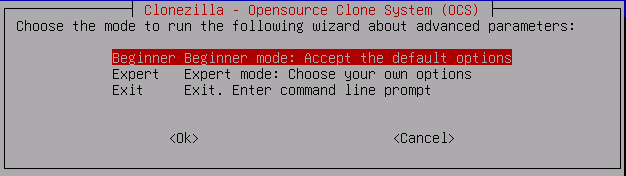
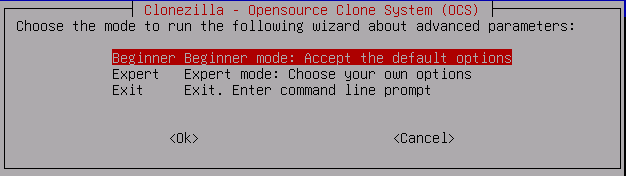
Обираєте режим складності майстра. Нам не потрібні додаткові налаштування, то ж обираємо "Beginner".
-
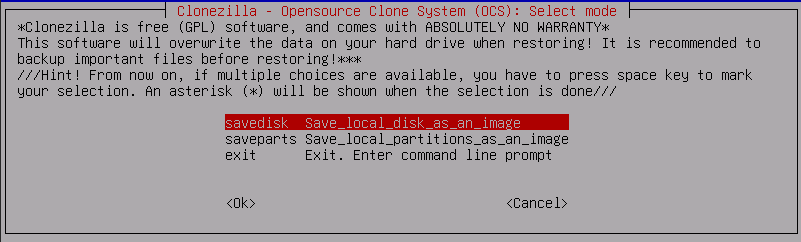
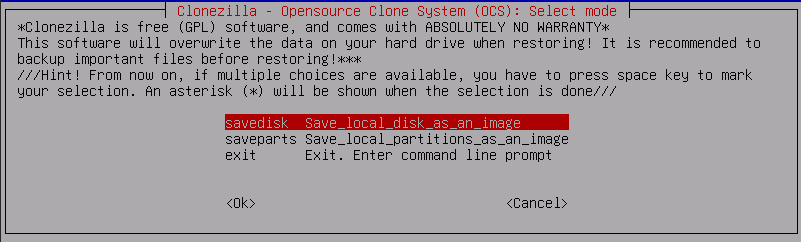
Обираєте, що саме потрібно зберегти. У нашому випадку потрібно зробити бекап всього диску, тому обираємо "savedisk".
-
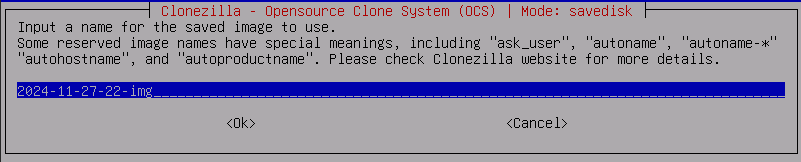
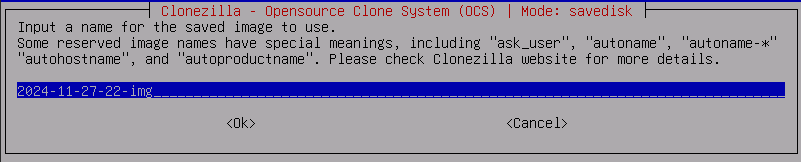
Вказуєте назву бекапа.
-
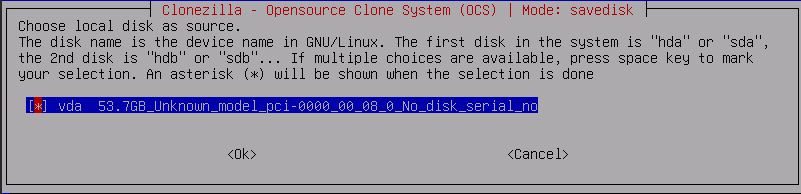
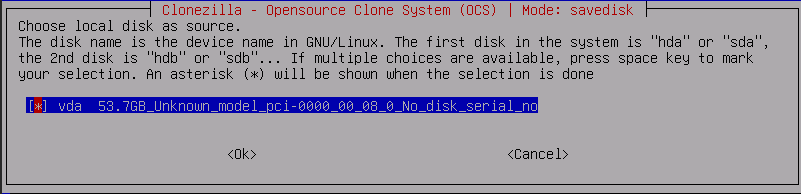
Обираєте бекап якого саме диску потрібно виконати.
-
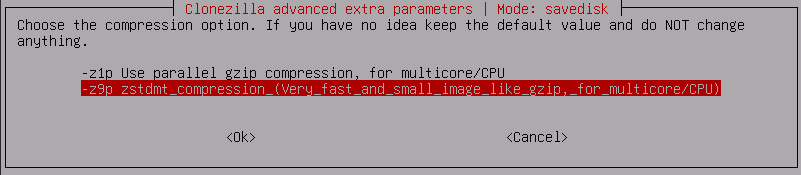
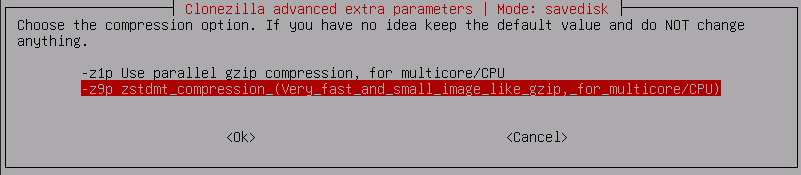
Обираєте режим стискання даних.
-
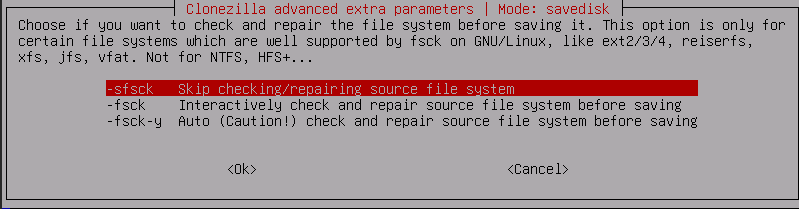
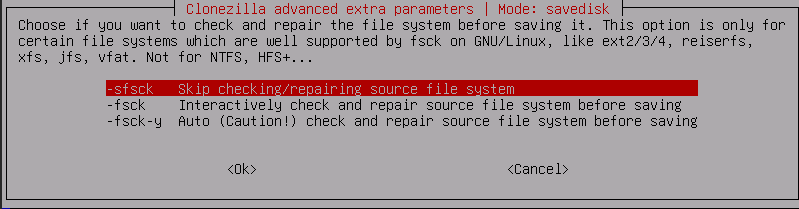
Вказуєте, чи потрібно перевіряти та відновлювати файлову систему перед створенням бекапу.
-
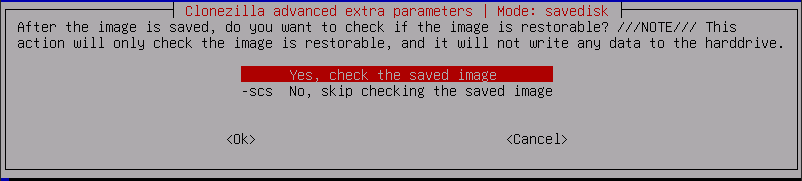
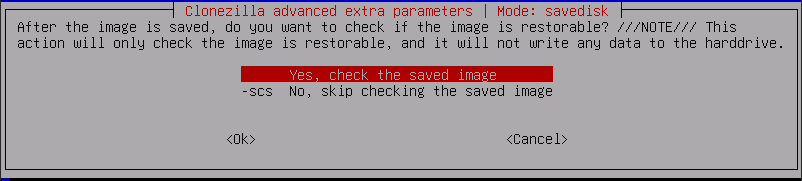
Вказуєте, чи потрібно перевіряти бекап після його створення.
-
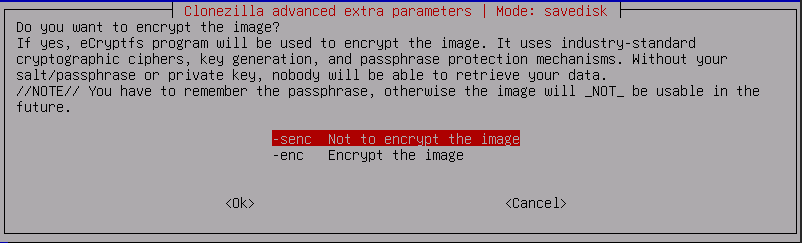
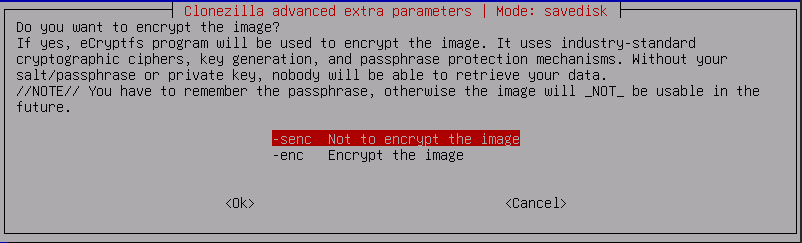
Вказуєте, чи потрібно захистити бекап паролем.
-
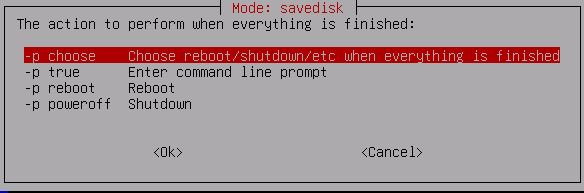
Вказуєте, що потрібно зробити з сервером після завершення створення бекапу.
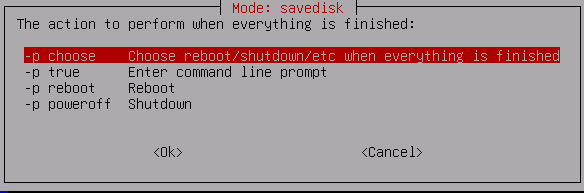
-
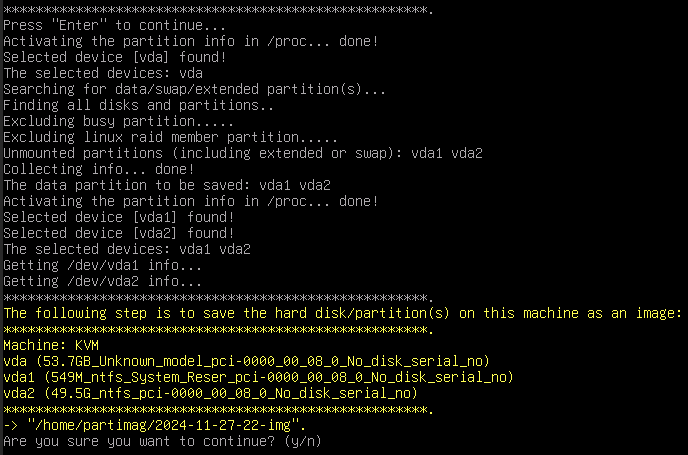
Тиснете "Enter" для запуску пошуку розділів на диску.

-
Пишете "y" та тиснете "Enter" для запуску створення бекапу.
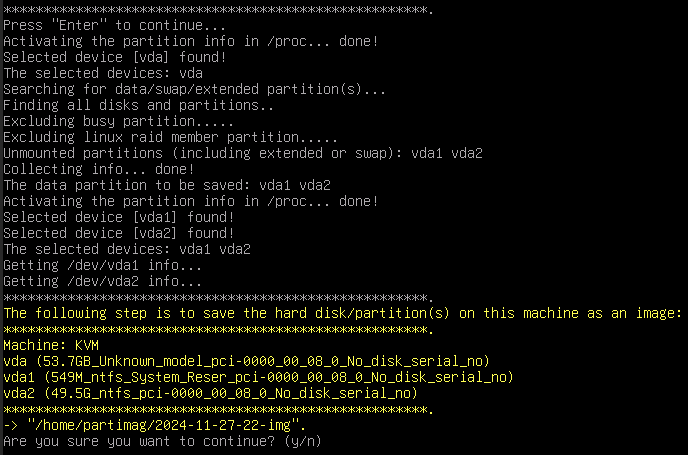
-
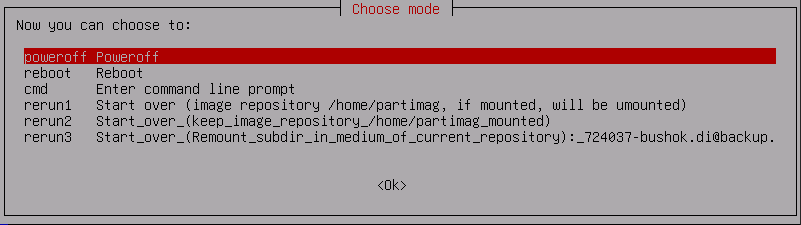
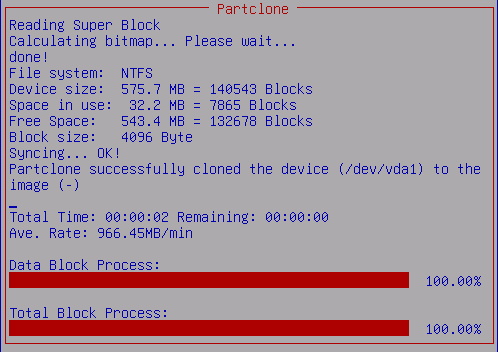
Процес запущений. Очікуєте завершення.
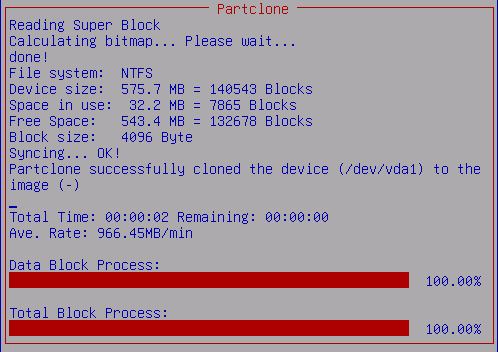
-
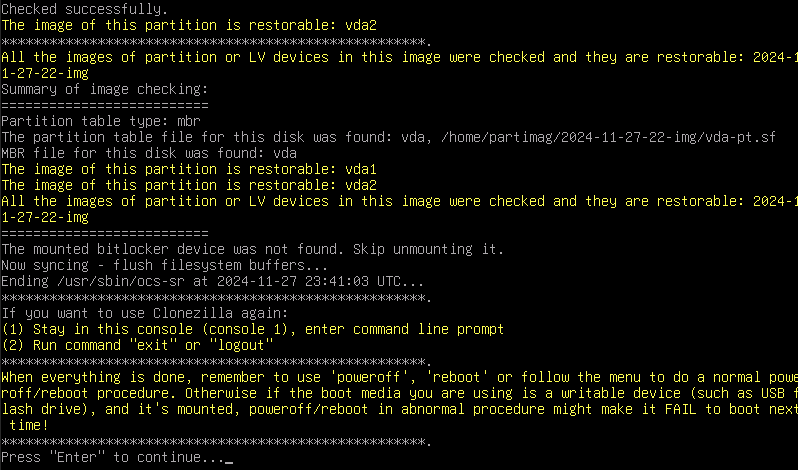
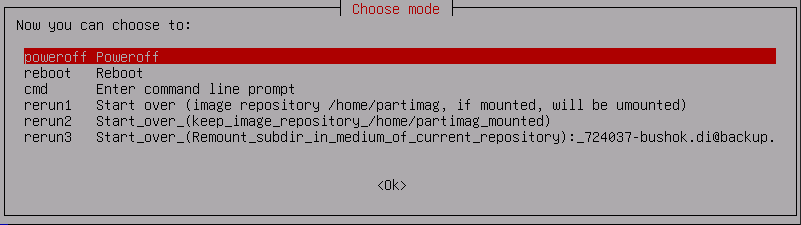
Процес завершений. Тииснемо на "Enter".
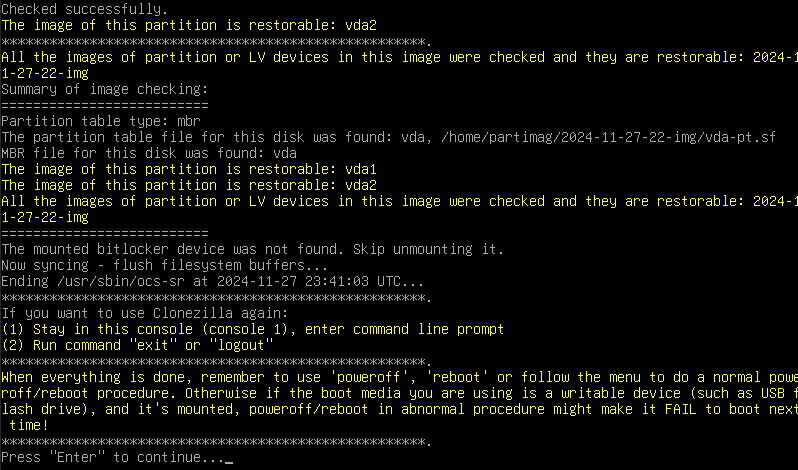
-
Вимикаємо сервер та від'єднуємо ISO.








Відновлення бекапу
-
Виконуєте пункти 1-15 з минулого розділу.
-
Якщо Clonezilla знайде якісь резервні копії, на наступному пункті з'явиться режим відновлення.
-
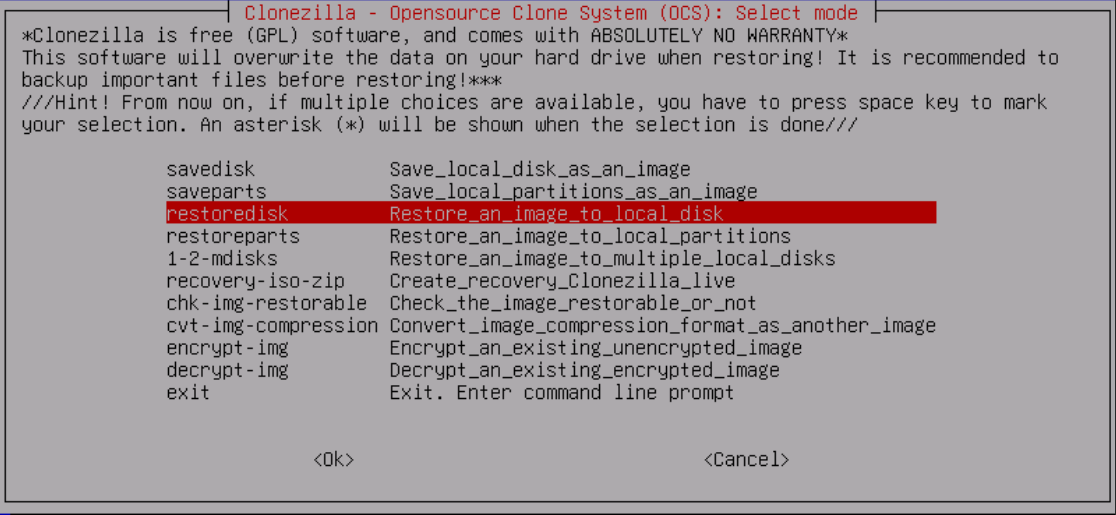
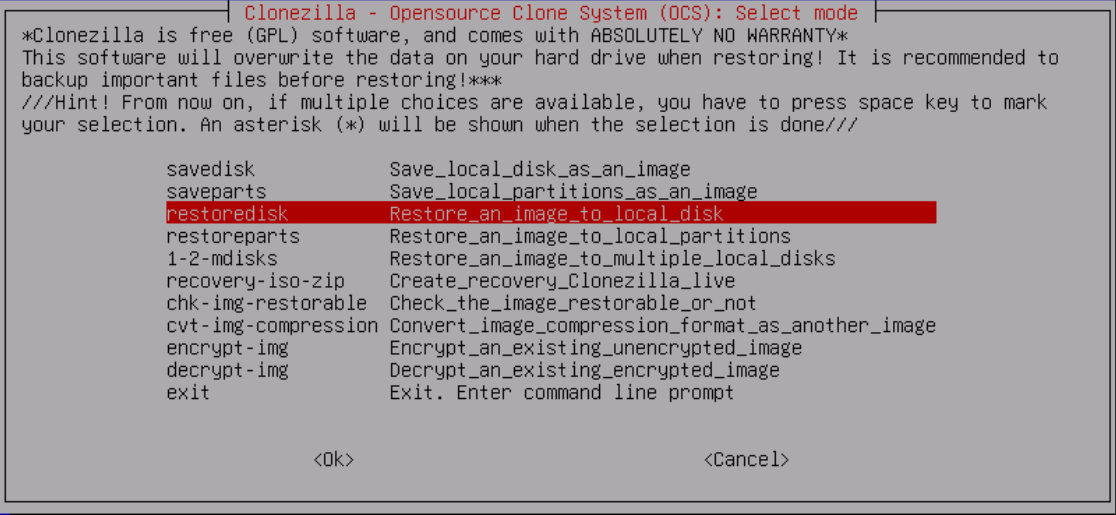
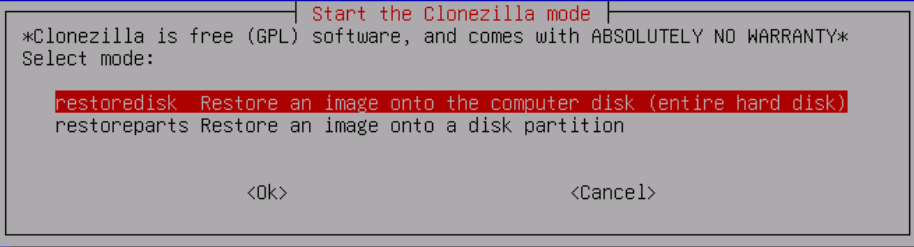
Обираєте, що саме потрібно відновити. У нашому випадку потрібно відновити бекап всього диску, тому обираємо "restoredisk".
-
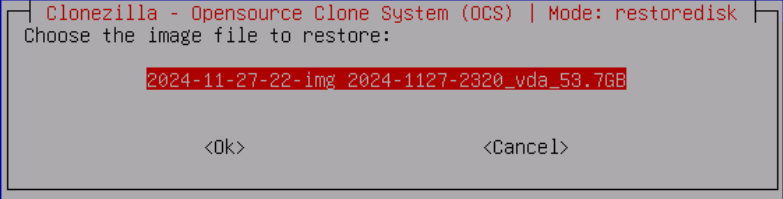
Обираєте, який саме бекап потрібно відновити.
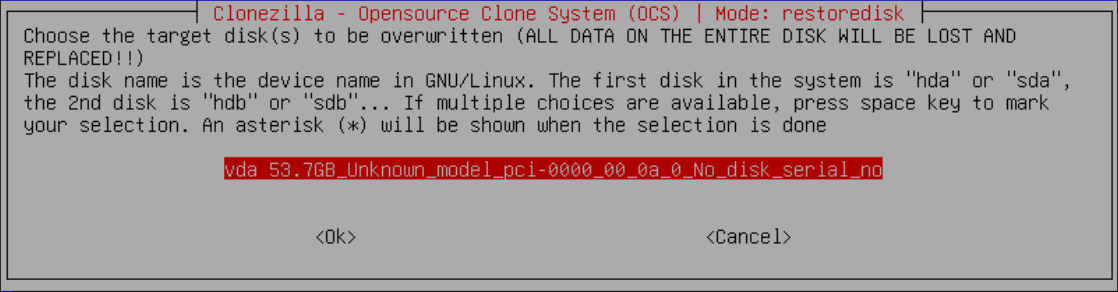
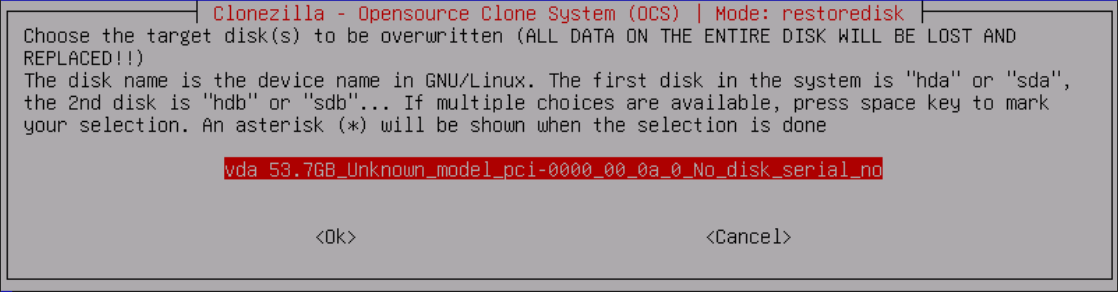
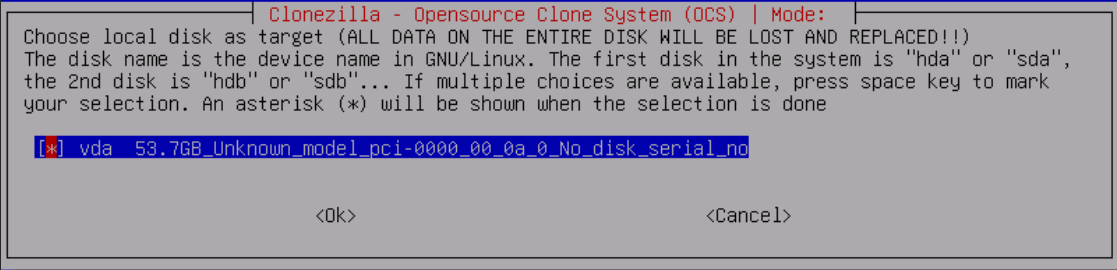
- Обираєте, на який диск потрібно відновити бекап.
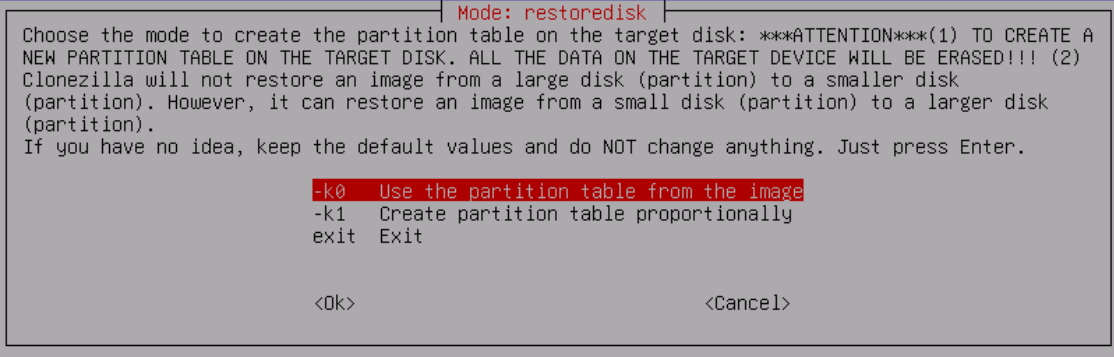
- Обираєте як створювати таблицю розділів.
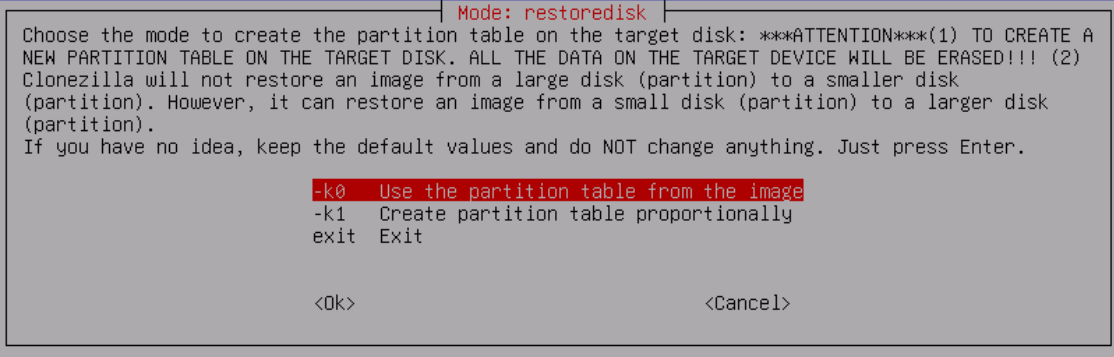
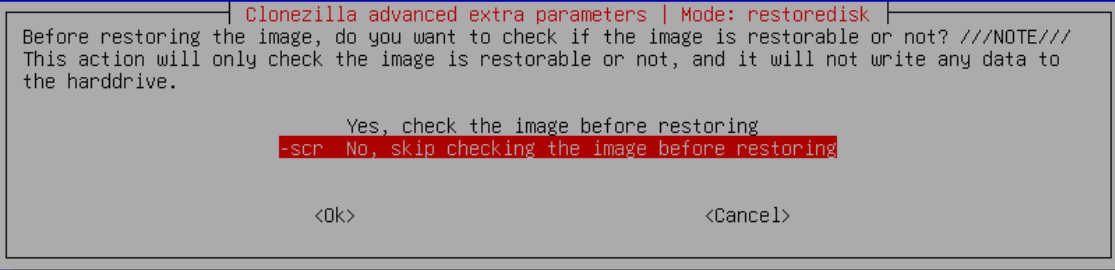
- Вказуєте, чи потрібно перевіряти бекап перед його відновленням.
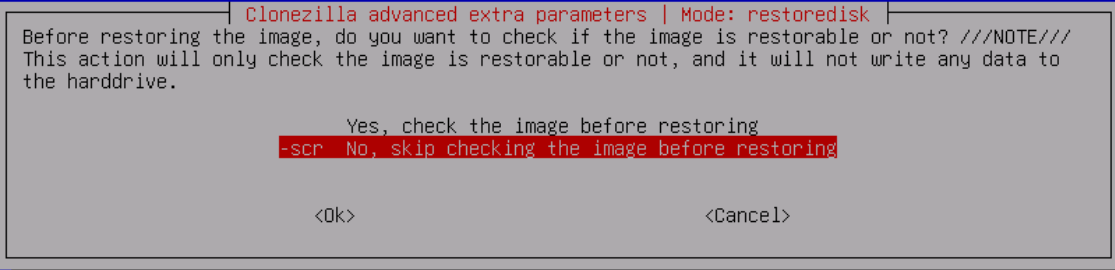
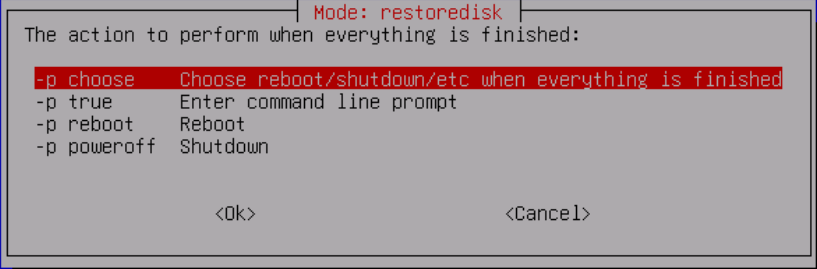
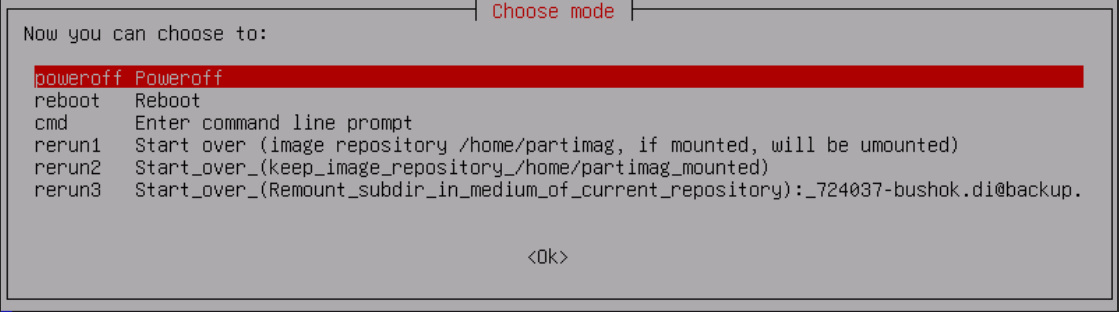
- Вказуєте, що потрібно зробити з сервером після завершення відновлення бекапу.
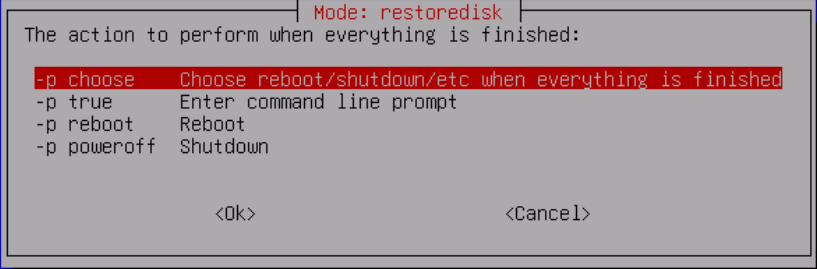
- Тиснете "Enter".

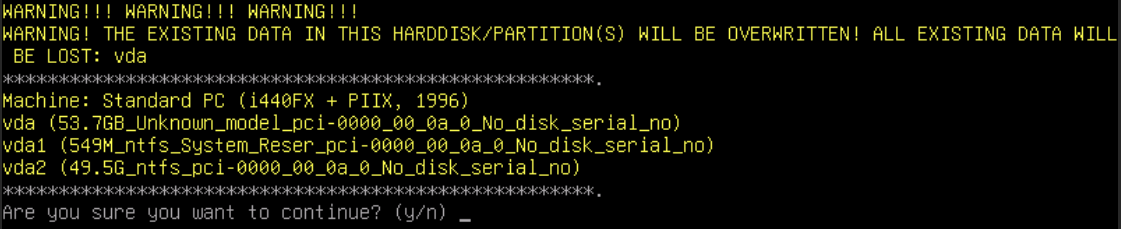
- Вписуєте "y" та тиснете "Enter"
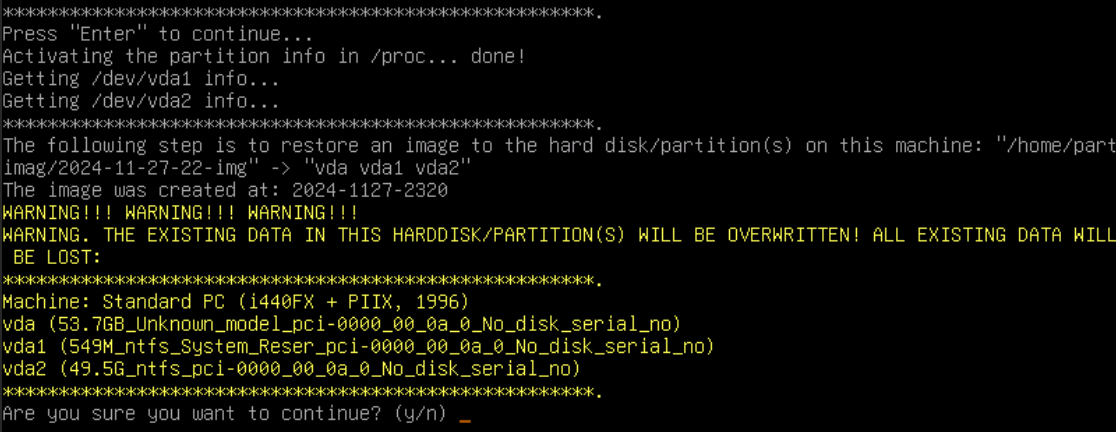
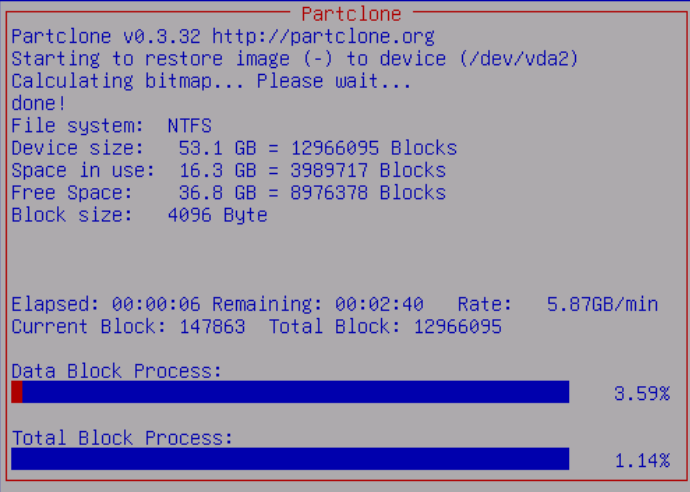
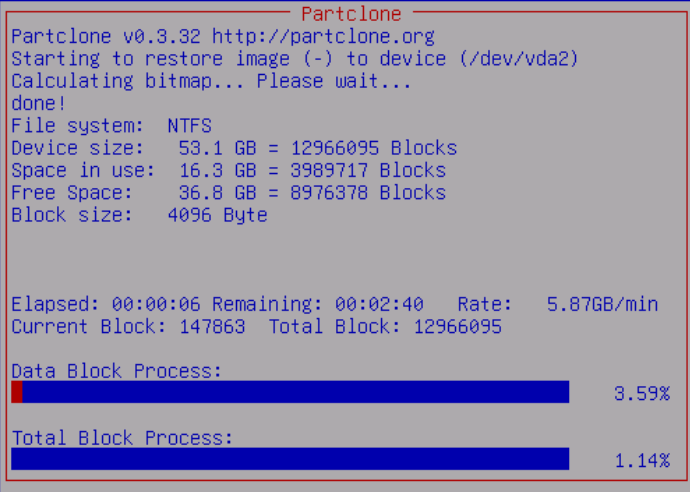
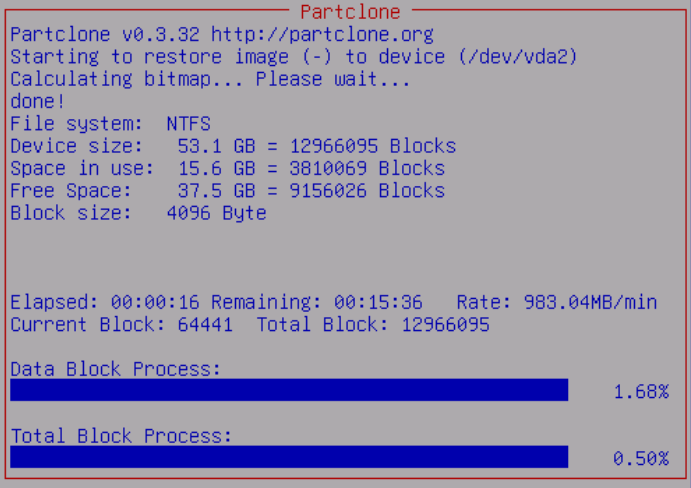
- Очікуєте завершення відновлення.
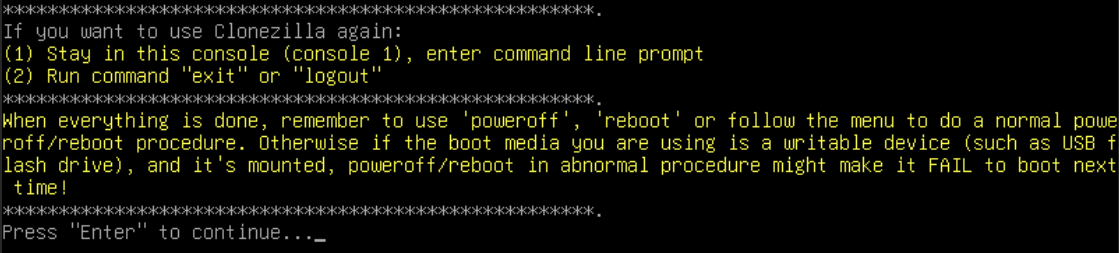
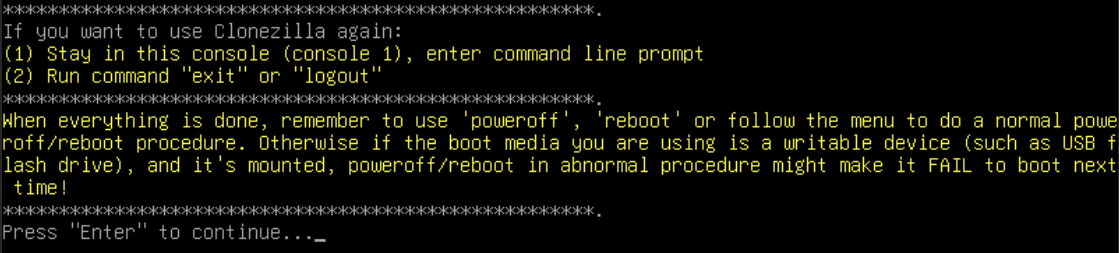
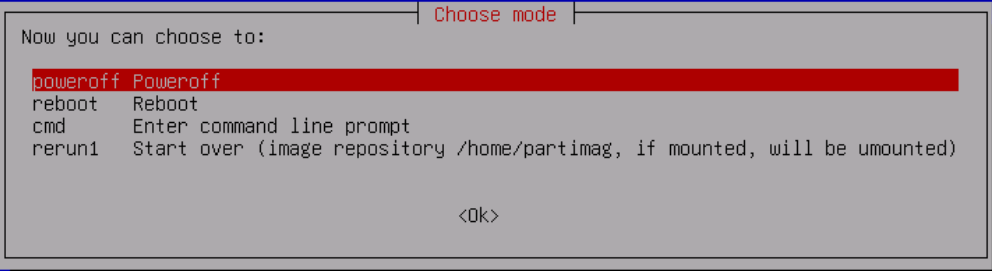
- Тиснете "Enter".
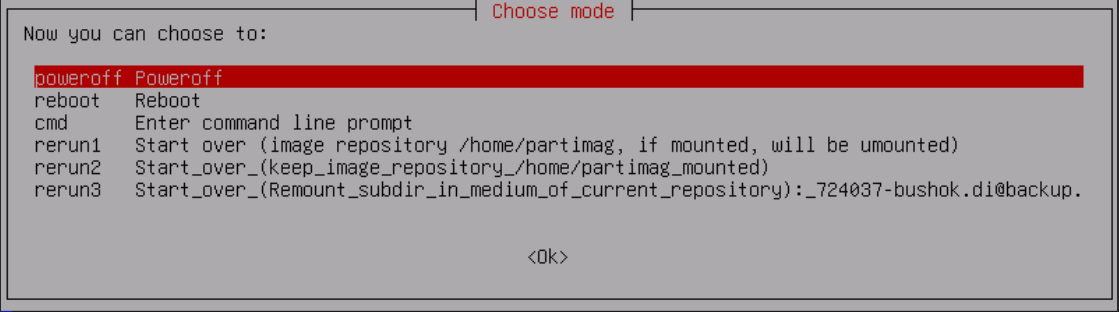
-
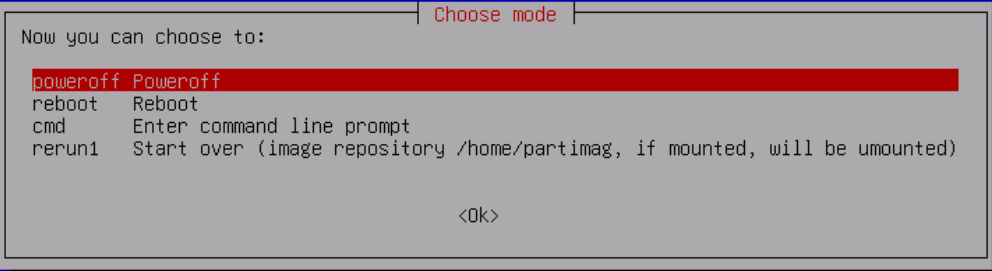
Вимикаємо сервер та від'єднуємо ISO.



Перенос диску
- Виконуєте кроки з розділу "Запуск ISO".
Сервер, з якого буде виконуватись перенос
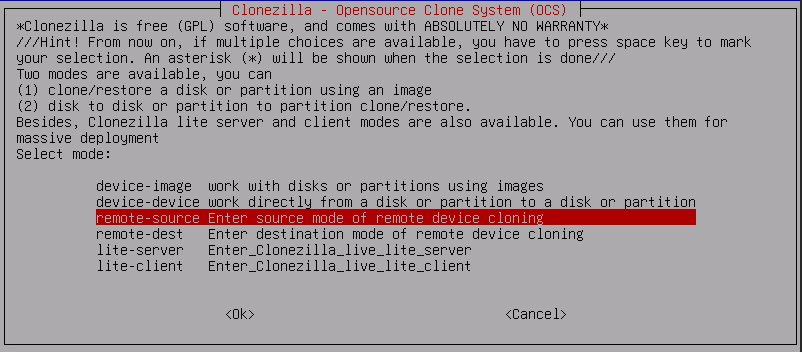
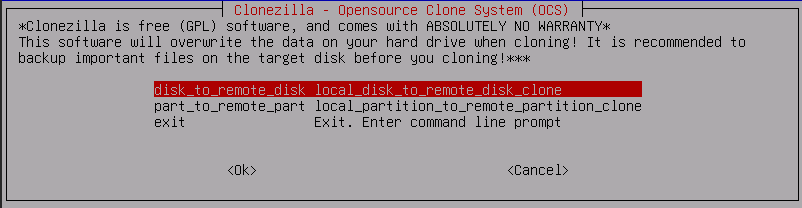
- Обираєте пункт "remote-source"
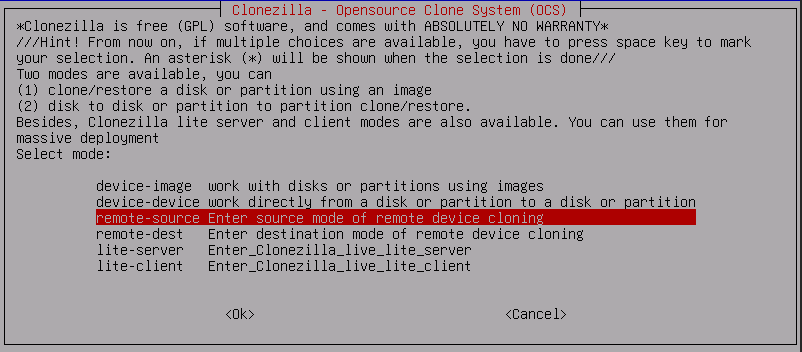
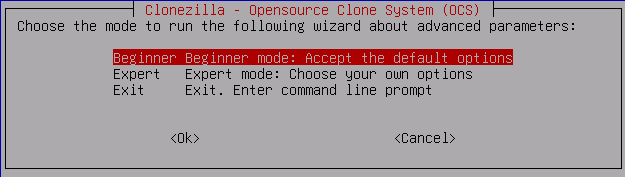
- Обираєте режим складності майстра. Нам не потрібні додаткові налаштування, то ж обираємо "Beginner".
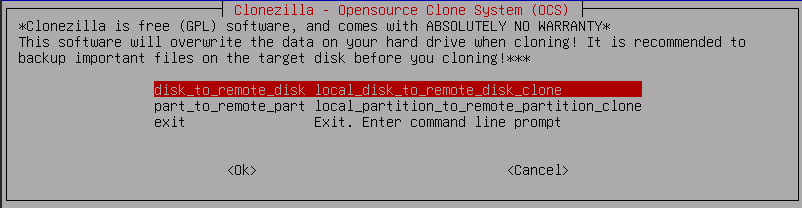
- Обираєте, що саме потрібно перенести. У нашому випадку - диск.
- Виконуєте налаштування мережі. Кроки 3-5 з розділу "Створення бекапу".
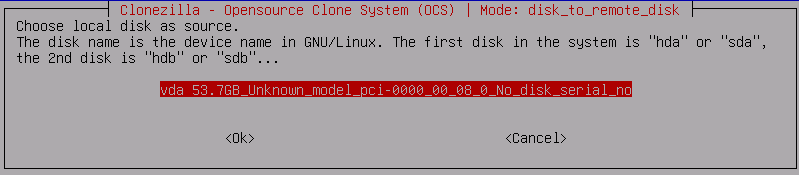
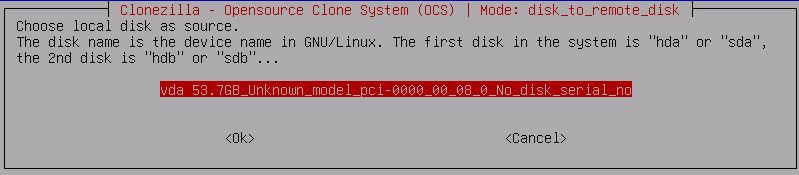
- Вказуєте, який саме диск необхідно перенести.
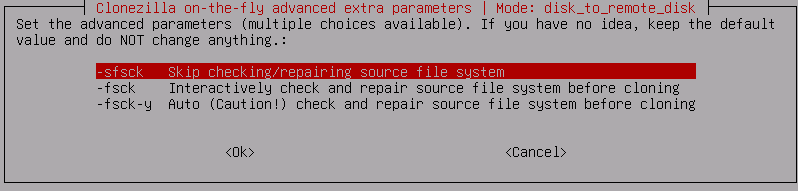
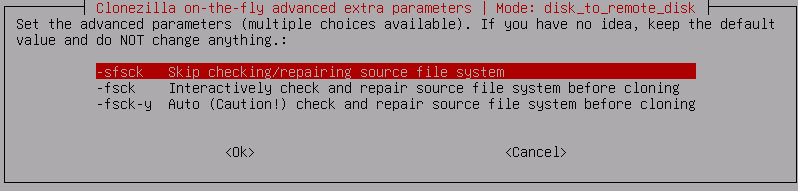
- Вказуєте, чи потрібно перевіряти та відновлювати файлову систему перед створенням бекапу.
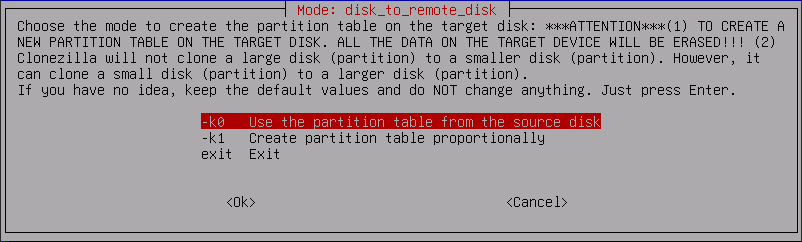
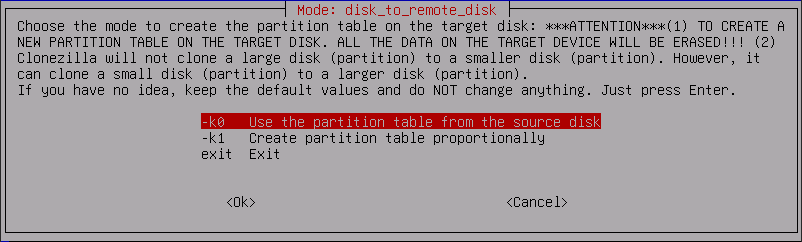
- Обираєте, як створювати таблицю розділів на іншому сервері.
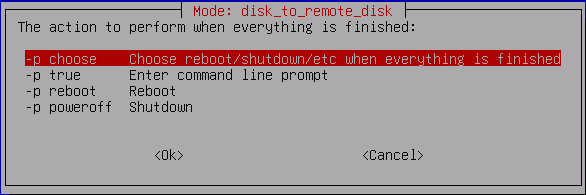
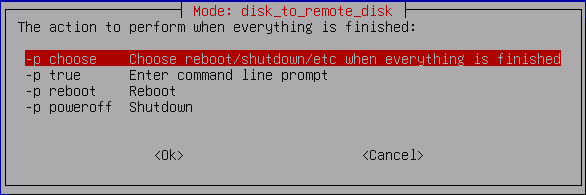
- Вказуєте, що потрібно зробити з сервером після переносу диску.
- Тиснете "Enter".

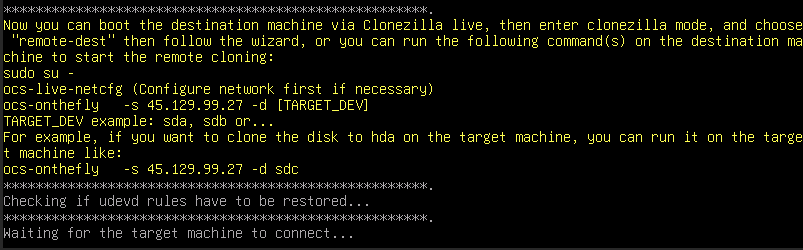
- Налаштування завершені. Сервер очікує на підключення від іншого сервера.


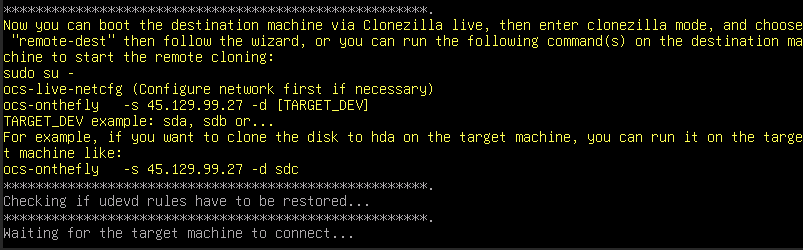
Сервер, на який буде виконуватись перенос
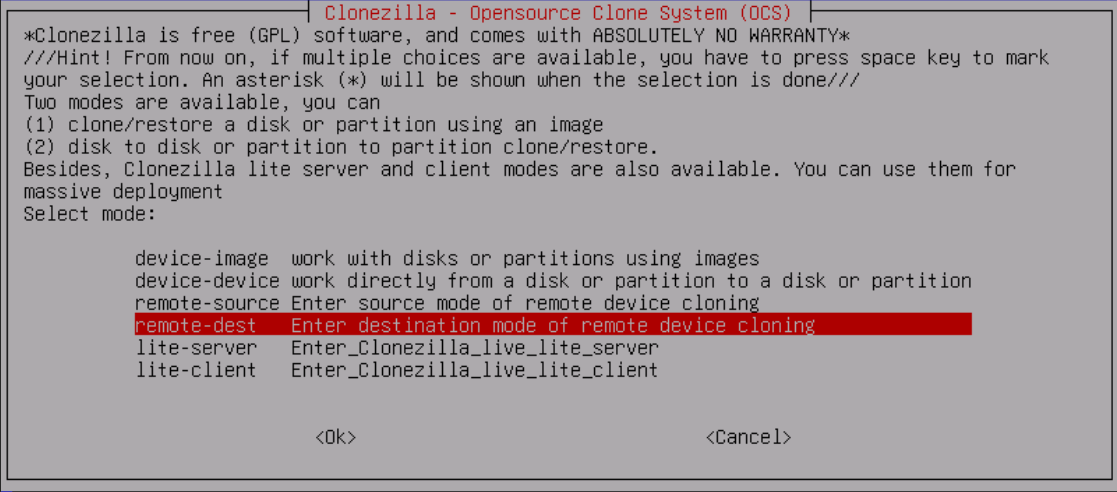
- Обираєте пункт "remote-dest".
- Виконуєте налаштування мережі. Кроки 3-5 з розділу "Створення бекапу".
- Вказуєте IP, вбо домен серверу, з якого буде виконуватись перенос.

- Обираєте, що саме потрібно відновити. У нашому випадку - диск.
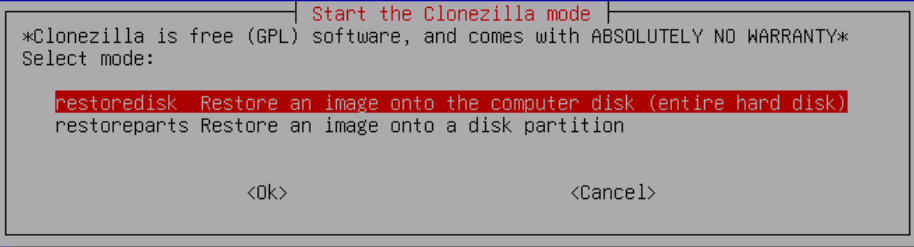
- Обираєте, на який диск потрібно виконати перенос.
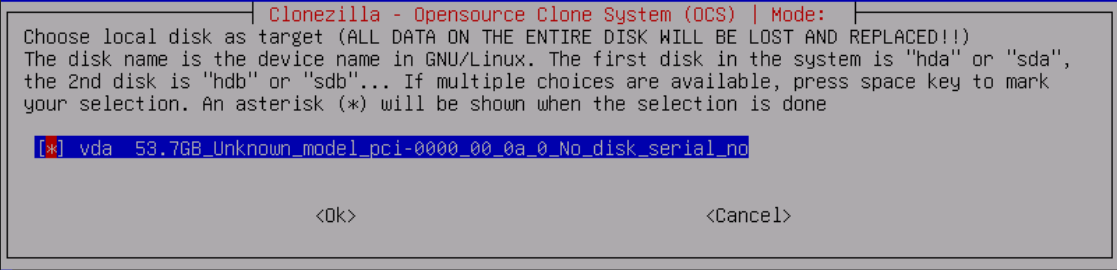
- Тиснете "Enter".
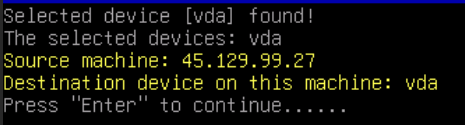
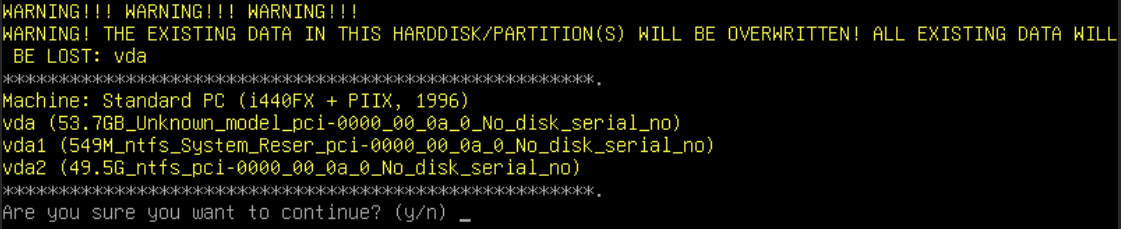
- Новий сервер отримав від старого інформацію про диски. Вписуємо "y", та тиснемо "Enter".
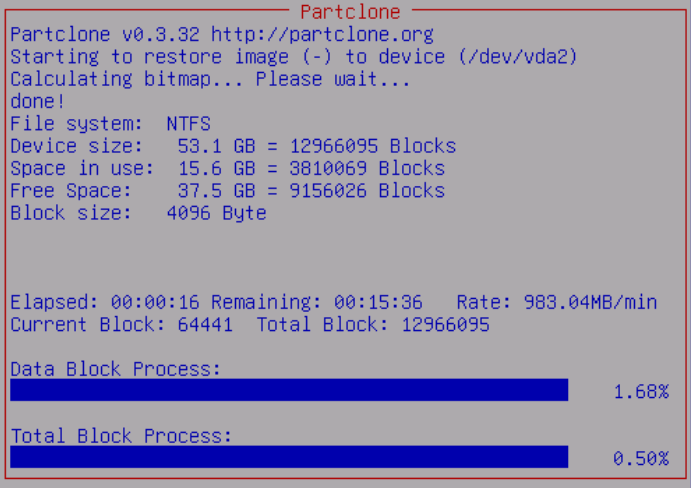
- Перенос розпочався.
- Вимикаємо сервер та від'єднуємо ISO.



No comments to display
No comments to display